Как установить приложение на iPhone
Займёт несколько минут, компьютер не нужен. Понадобятся iPhone, Telegram или MAX и Apple ID, с которого вы раньше скачивали нужные приложения.
-
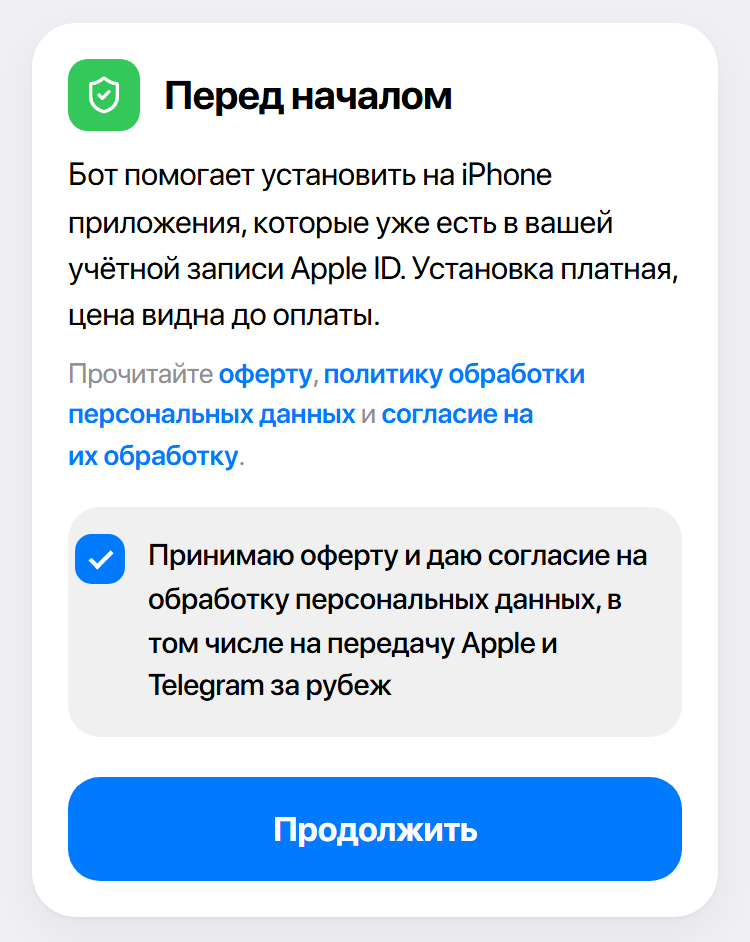
Откройте бота и примите условия
Отметьте галочку и нажмите «Продолжить». Это нужно сделать один раз.
-
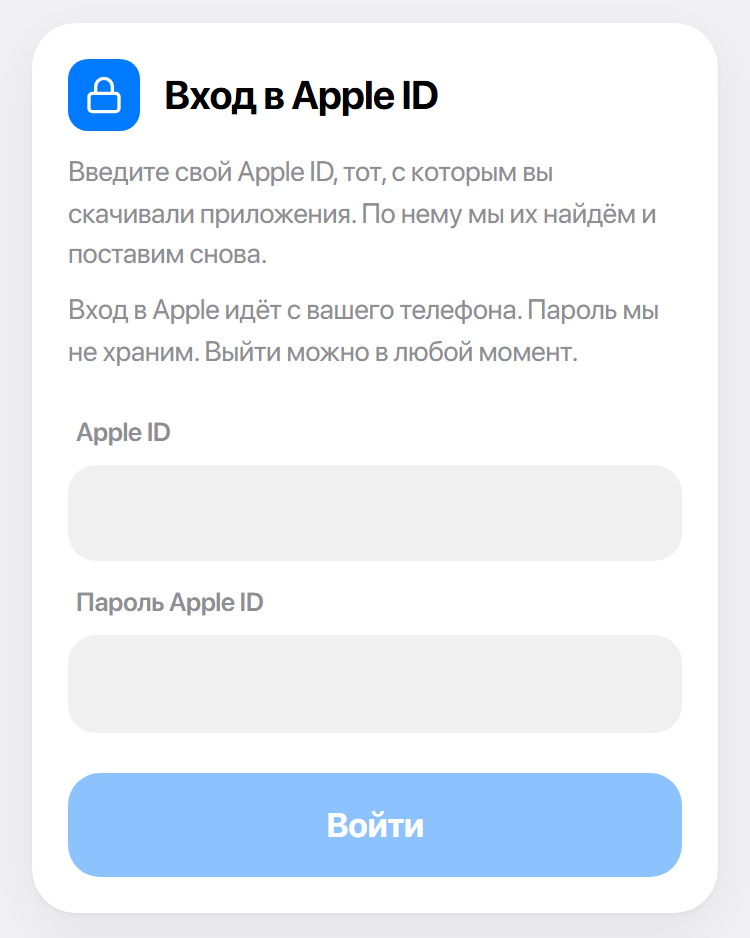
Войдите в свой Apple ID
Введите адрес и пароль от Apple ID. Если Apple пришлёт код на ваши устройства, введите его в боте. Пароль мы не храним.
-
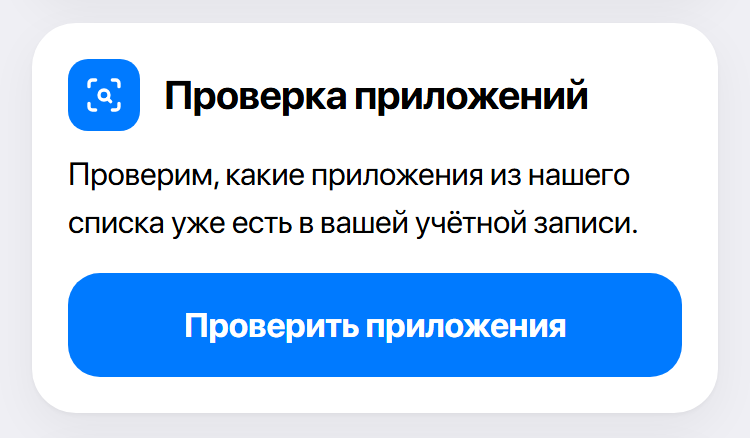
Нажмите «Проверить приложения»
Бот сверит свой список с вашей учётной записью и покажет приложения, которые можно поставить. Проверка идёт несколько минут. Пока она не закончилась, не сворачивайте мессенджер, иначе она остановится.
-
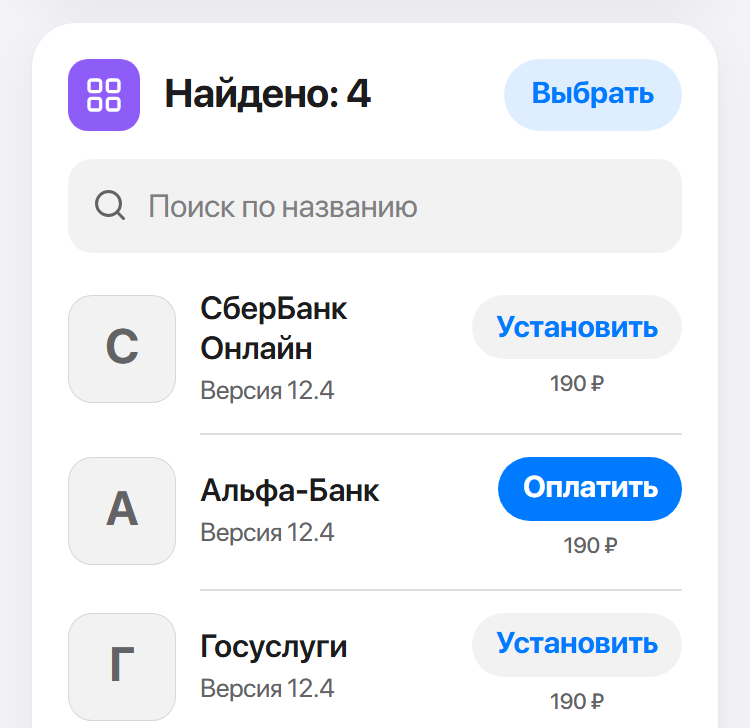
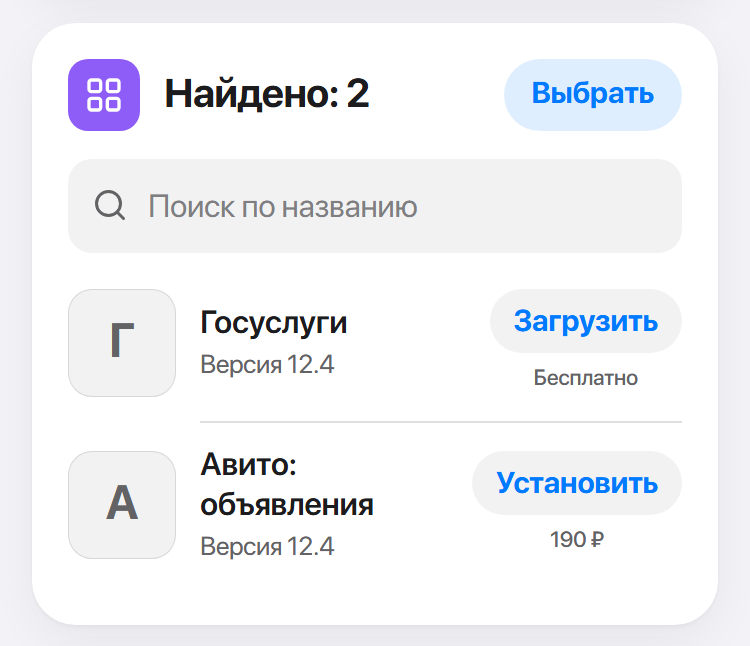
Найдите приложение и нажмите «Установить»
Ищите по названию. Цена написана под кнопкой. Если нужно несколько приложений, нажмите «Выбрать» над списком, отметьте нужные и установите разом. Файл готовится обычно минуту-две.
-
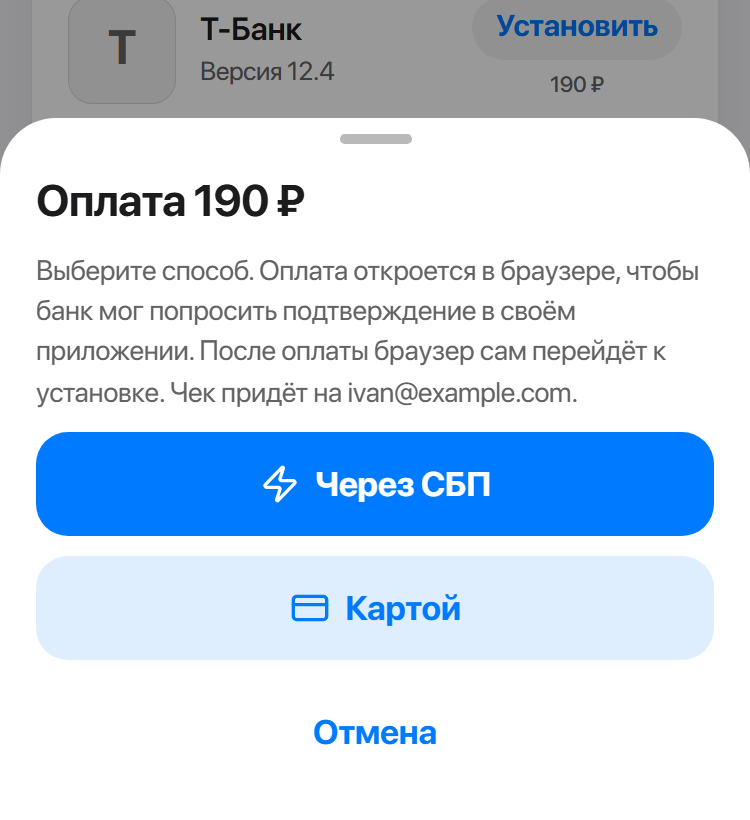
Оплатите
Укажите почту для чека и выберите способ: СБП или карта. Оплата откроется в браузере. Если банк попросит подтвердить платёж в своём приложении, подтвердите, затем вернитесь в браузер.
-
Подтвердите установку
После оплаты бот напишет, что установка начинается, и откроет Safari. Если Safari не открылся сам, нажмите «Открыть установку».
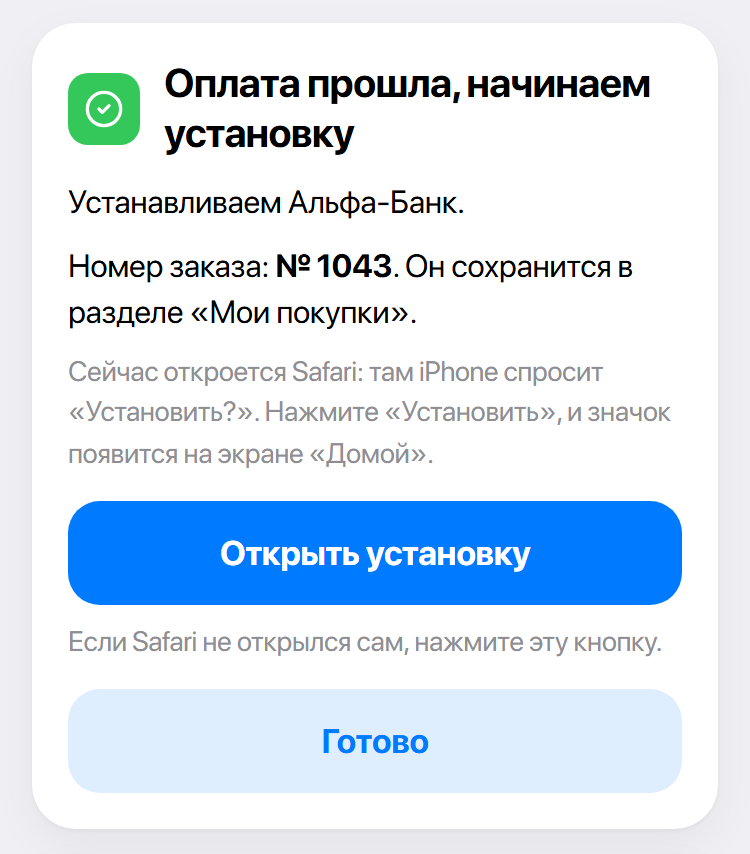
В Safari откроется страница установки. Нажмите синюю кнопку «Установить» внизу экрана.
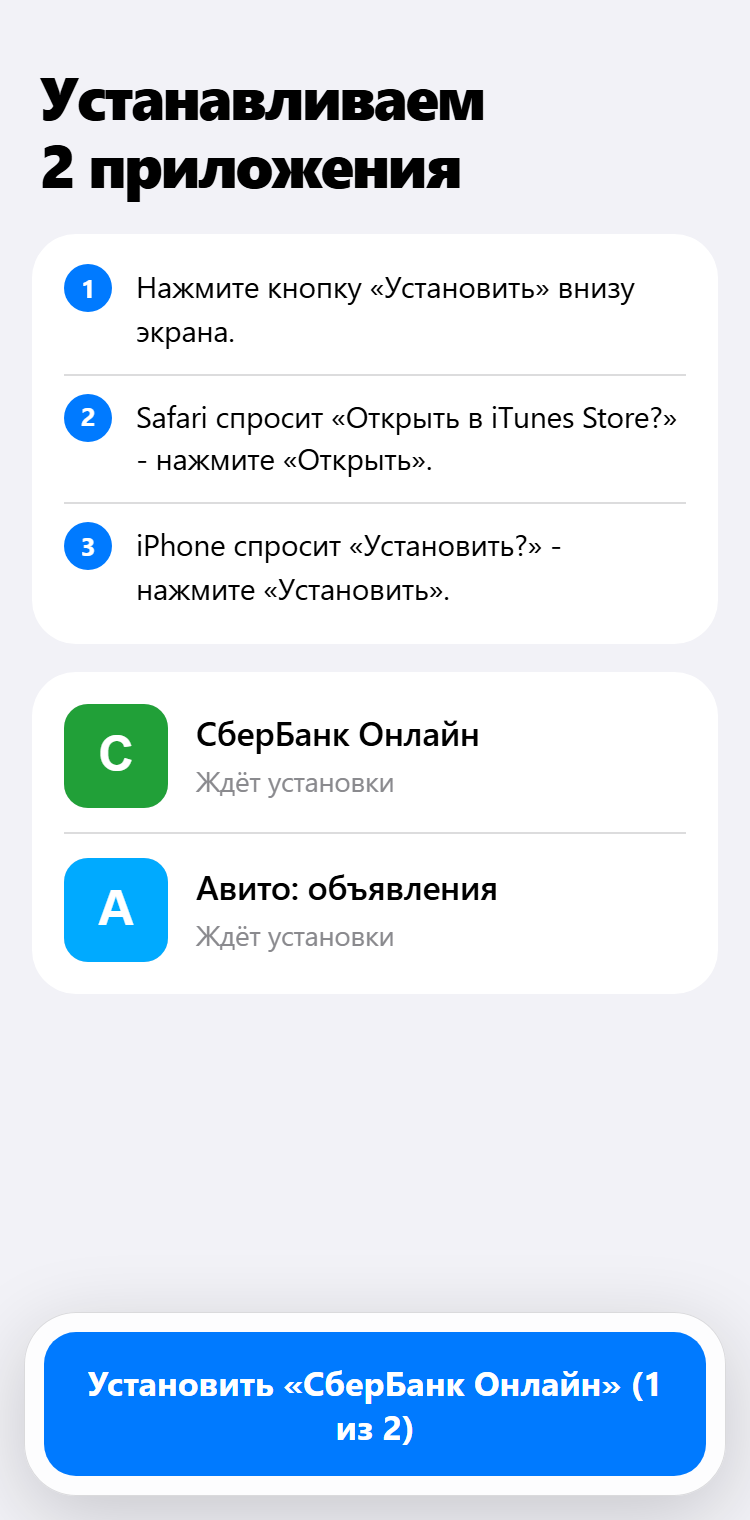
Дальше iPhone задаст два вопроса. На оба ответьте согласием:
«Открыть в iTunes Store?»нажмите Открыть«Установить?»нажмите УстановитьЭто системные окна iPhone, без них установка невозможна. В разных версиях iOS они выглядят немного по-разному.
-
Готово
Значок появится на экране «Домой», когда iPhone скачает приложение. Если позже вы удалите приложение, его можно снова поставить на этот же телефон бесплатно: в списке у него будет кнопка «Загрузить».
Приглашайте друзей
В боте есть блок «Пригласить друга» с кнопкой «Поделиться с другом». С каждой оплаты друга, который пришёл по вашей ссылке, вам начисляется 5% бонусами. При следующей установке они спишутся сами, а если их хватит на всю сумму, платить не придётся.